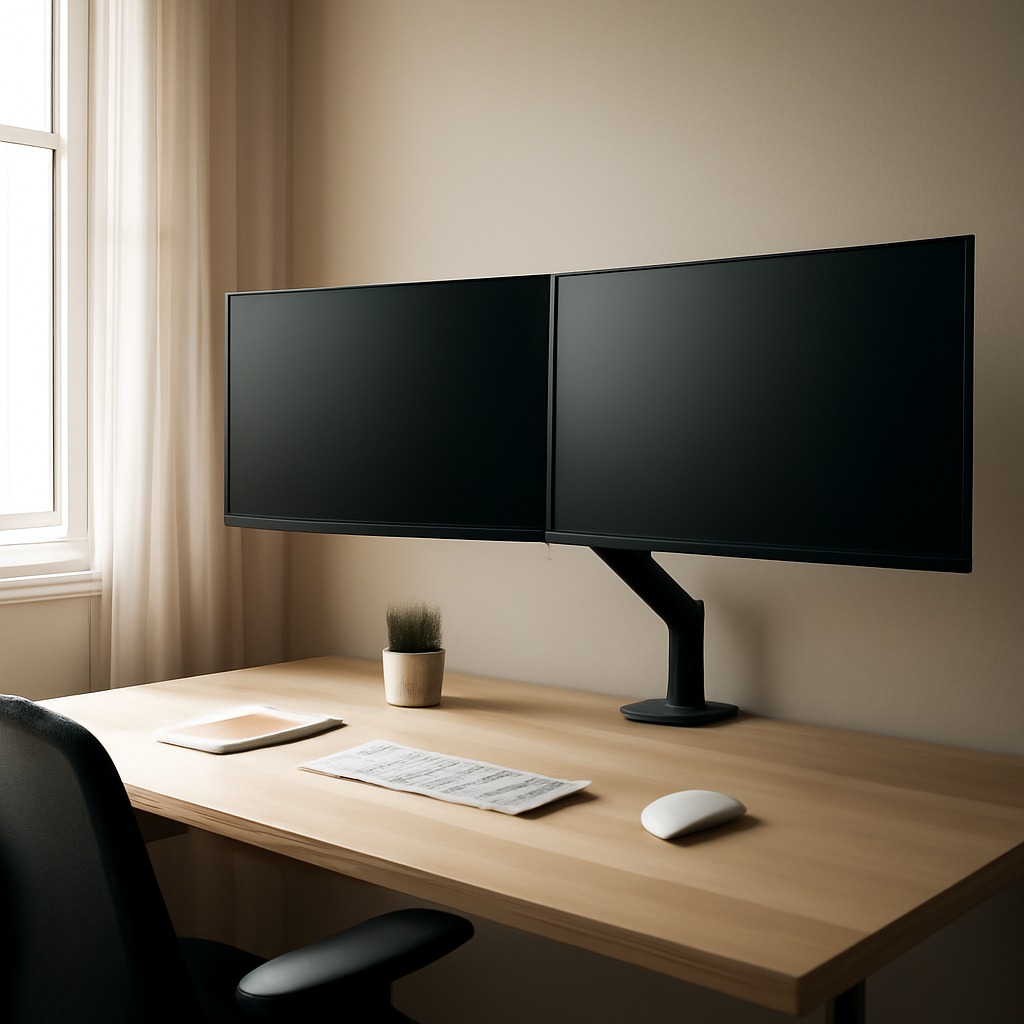
Un dual monitor setup (configurație cu două ecrane) a devenit din ce în ce mai popular atât în rândul profesioniștilor, cât și al amatorilor de gaming. Deși inițial poate părea o investiție suplimentară, beneficiile pe care le aduce sunt semnificative și măsurabile. În acest articol, te voi ghida prin toți pașii necesari pentru a configura corect două monitoare și voi explica exact ce câștiguri reale poți obține.
De ce este util un dual monitor setup?
Înainte de a intra în detaliile tehnice, este important să înțelegi motivele pentru care un setup cu două monitoare merită investiția. Productivitatea este motivul principal pentru care companii și profesionaliști aleg această soluție.
Când lucrezi cu un singur monitor, trebuie constant să comuti între ferestre, tabs și aplicații. Această manevrare consumă timp și energie mentală. Cu doi monitoare, poți avea simultan deschis emailul pe un ecran și documentul pe care îl redactezi pe celălalt, fără să mai pierzi timp cu minimizări și maximizări.
- Eficiență crescută: studiile arată că folosirea a doi monitoare crește productivitatea cu 20-50%
- Reducerea erorilor: putând vedea mai multe informații simultan, comit mai puține greșeli
- Experiență gaming îmbunătățită: pentru jucători, posibilitatea de a avea chat-ul sau streamul pe ecranul secundar
- Confort vizual: dimensiunea ecranelor poate fi distribuită mai bine pentru a reduce oboseala oculară
Echipamentul necesar pentru dual monitor setup
Pentru a implementa corect un dual monitor setup, vei avea nevoie de câteva componente esențiale.
1. Doi monitoare compatibili
Nu este obligatoriu să cumperi exact aceleași modele, dar pentru o experiență optimă, se recomandă:
- Diagonale similare (27 inch și 27 inch, sau 24 inch și 24 inch)
- Rezoluții identice (1920×1080, 2560×1440, etc.)
- Frecvență de reîmprospătare compatibilă (mai ales dacă folosești gaming)
- Conectori comuni (HDMI, DisplayPort, USB-C)
2. Placa video adecvată
Acesta este aspectul tehnic cel mai important. Placa grafică trebuie să suporte ieșiri multiple. Majoritatea plăcilor video moderne suportă dual monitor setup, dar trebuie să verifici specificațiile:
- Nvidia GTX 1650 și superioare
- AMD RX 6600 și superioare
- Procesoare cu iGPU integrat (Intel i5/i7 recente, AMD Ryzen 5/7)
3. Cabluri și adaptoare
În funcție de monitoarele pe care le alegi, vei avea nevoie de:
- Cabluri HDMI, DisplayPort sau USB-C
- Adaptoare (dacă doar una dintre ieșiri este HDMI)
- Hub USB cu alimentare externă (opțional, dar util)
4. Suport sau braț pentru monitoare
Un stand ergonomic este esențial pentru confortul la muncă pe termen lung. Opțiunile includ:
- Brațe articulate VESA (reglabile, profesionale)
- Suporturi dedicate pentru dual setup
- Standuri de masă simple
Pași pentru configurarea dual monitor setup
Odată ce ai achiziționat echipamentul necesar, configurarea este relativ simplă.
Pasul 1: Conectarea fizică
- Oprește computerul complet
- Conectează ambele monitoare la placa video (nu la integrată dacă nu trebuie)
- Asigură-te că cablurile sunt bine introduse în conectori
- Conectează alimentarea pentru ambele ecrane
- Pornește computerul
Pasul 2: Instalarea driverelor (dacă este necesar)
Dacă folosești o plată video dedicată (Nvidia, AMD), instalează drivers-ul oficial. Windows-ul de obicei detectează automat noii monitoare, dar drivers-ele actualizate oferă stabilitate și performanță mai bună.
Pasul 3: Configurarea în Windows
Accesează Settings → Display pentru a configura setup-ul:
- Detectează monitoarele (butonul “Detect” apare dacă nu sunt recunoscute automat)
- Aranjează monitoarele (reordoneaza-le după poziția lor fizică)
- Selectează ecranul principal (acela pe care apar notificările și aplicațiile noi)
- Ajustează rezoluția și scaling-ul pentru fiecare display separat
- Setează rata de reîmprospătare (Hz)
Pasul 4: Personalizarea și optimizarea
Pentru o experiență de lucru optimă:
- Activează “Night Light” dacă lucrezi seara
- Ajustează luminozitatea și contrastul pentru fiecare monitor în parte (dacă diferă)
- Setează rezoluția scalată pentru monitoare de dimensiuni diferite
- Configură setări de cursor și mouse pentru a merge fluid între ecrane
Cum maximizezi productivitatea cu dual monitor
Avea doi monitoare nu înseamnă automat că productivitatea crește. Trebuie să adopți anumite obiceiuri și strategii de lucru.
Organizarea spațiului de lucru
Un dual monitor setup efectiv necesită o bună organizare:
- Ecranul stâng: informații de referință (documente, email, chat)
- Ecranul drept: aplicația principală (editor text, cod, design)
- Sau invers, în funcție de preferință și lateralitate
Aplicații recomandate
Software-ul poate gestiona automat ferestre pe mai mulți monitoare:
- Windows: Win + Snap (taste rapide pentru maximizare în jumătate)
- MacOS: Stage Manager, Spaces
- Linux: KDE Plasma, GNOME cu extensii
- Aplicații terță parte: DisplayFusion, Actual Multiple Monitors
Beneficiile măsurabile ale dual monitor setup
Deși fiecare persoană experimentează beneficii ușor diferite, iată ce arată datele și experiența reală:
- Timp redus la comutare: economisești 10-15 minute pe zi din gestionarea ferestrei
- Calitate de lucru mai bună: mai puține greșeli din cauza uitării informațiilor pe care nu le vedeai
- Creșterea concentrării: nu mai cauți informații pe alte tab-uri
- Confort fizic: poziția ochilor și capului este mai naturală cu doi monitoare bine poziționați
- ROI rapid: investiția se recuperează în câteva luni prin productivitate crescută
Sfaturi pentru o configurare confortabilă
Ergonomia este esențială când lucrezi ore la rând. Iată recomandări practice:
- Înălțimea: centrul ecranului trebuie să fie la nivelul ochilor când stai drept
- Distanța: menține 50-70 cm distanță între ochi și ecran
- Unghiul: monitoarele ar trebui să formeze un arc ușor (15-20 de grade pe fiecare parte)
- Iluminare: evită reflecțiile și asigură-te că lumina nu vine direct în ochi
- Pause regulate: odihnește-ți ochii la fiecare 20 de minute
FAQ – Întrebări Frecvente despre Dual Monitor Setup
Câtă putere consumă un dual monitor setup?
Doi monitoare moderne consumă între 30-80W fiecare, depinde de dimensiune și tehnologie (LED, IPS, VA). Adaugă 20-30W pentru alimentatorul suplimentar al computului. Nu este o creștere dramatică a consumului electric.
Pot folosi doi monitoare cu o placa video veche?
Majoritatea plăcilor video din ultimii 10 ani suportă dual output. Totuși, pentru gaming sau lucru 3D, o placă mai nouă este recomandată. Pentru lucru de birou, chiar și plăcile vechi funcționează.
Este nevoie de doi cabluri alimentare?
Fiecare monitor are propriul cablu de alimentare. Dacă ai puțin spațiu, poți folosi o prelungitoare cu mai multe prize sau un hub USB cu alimentare externă.
Cum aleg dimensiunea monitorului pentru dual setup?
Pentru birou: 24-27 inch sunt ideale. Pentru gaming: 27-32 inch. Asigură-te că au aceeași rezoluție pentru o experiență omogenă. Spațiul de masă trebuie să permită poziționarea confortabilă.
Pot folosi monitoare cu rezoluții diferite?
Da, este posibil, dar nu e ideal. Windows va scala automat, dar cursorul și ferestrele se vor comporta ciudat. Se recomandă aceeași rezoluție pentru amândouă.
Concluzie: Un dual monitor setup bine configurat este o investiție inteligentă pentru oricine lucrează la calculator. Beneficiile în productivitate, confort și eficiență depășesc costul echipamentului în câteva luni. Urmează pașii descriși mai sus, acordă atenție ergonomiei și vei experimenta imediat diferența. Dacă lucrezi în IT, design, finance sau orice domeniu care necesită manipularea mai multor informații simultan, nu mai sta pe gânduri – configurează-ți dual monitor setup astazi și transformă-ți fluxul de lucru!